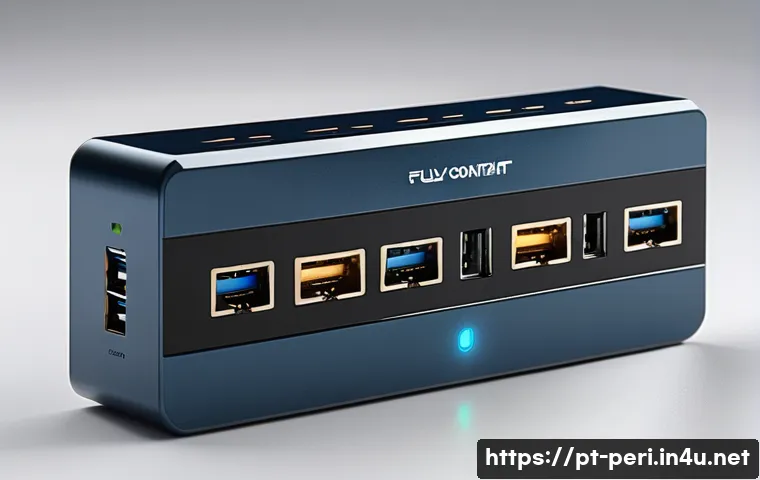
Quando falamos em USB hubs, a velocidade de transferência de dados é um dos fatores mais importantes a considerar, especialmente para quem lida com arquivos grandes ou múltiplos dispositivos ao mesmo tempo.
Nem todos os hubs oferecem a mesma performance, e entender as diferenças pode evitar frustrações e otimizar o uso do seu equipamento. Além disso, a tecnologia USB está em constante evolução, trazendo melhorias que impactam diretamente na eficiência do seu trabalho ou lazer.
Se você já percebeu lentidão ou travamentos ao usar um hub, saiba que isso pode estar relacionado à especificação do dispositivo. Vamos explorar a fundo como essas variações acontecem e o que considerar na hora da escolha.
A seguir, descubra tudo de forma detalhada e prática!
Entendendo as versões USB e seu impacto no desempenho
Diferenças entre USB 2.0, 3.0 e 3.1
Quando escolhemos um hub USB, é essencial compreender as especificações técnicas das versões USB. A USB 2.0, por exemplo, oferece uma velocidade máxima teórica de 480 Mbps, o que pode ser suficiente para dispositivos simples, como teclados e mouses, mas fica limitada para transferência de arquivos pesados.
Já a USB 3.0 trouxe uma revolução, permitindo velocidades de até 5 Gbps, uma diferença gigantesca que garante maior fluidez, principalmente em vídeos, fotos em alta resolução e backups rápidos.
A USB 3.1, por sua vez, amplia ainda mais essa capacidade, alcançando até 10 Gbps, o que é ideal para profissionais que trabalham com edição de vídeo ou arquivos volumosos.
Portanto, saber qual versão seu hub suporta é o primeiro passo para evitar gargalos e atrasos na transferência de dados.
Compatibilidade entre dispositivos e hubs
Outro ponto que muita gente não percebe é que a velocidade final da transferência depende não só do hub, mas também do dispositivo conectado e do cabo utilizado.
Se seu computador suporta USB 3.1, mas o hub é USB 2.0, você ficará limitado à velocidade do hub, por exemplo. Além disso, alguns dispositivos mais antigos não aproveitam toda a velocidade que um hub moderno oferece, o que significa que o investimento em um hub mais rápido pode não trazer benefícios imediatos se os gadgets forem ultrapassados.
Por isso, é importante analisar todo o conjunto, desde o computador, o cabo, o hub e o dispositivo final para garantir a máxima performance.
Impacto das portas USB-C e Thunderbolt
Com a popularização do USB-C, muitos hubs passaram a incluir essa tecnologia, que além de oferecer alta velocidade, traz versatilidade na conexão reversível e suporte a energia.
Alguns hubs com USB-C também suportam Thunderbolt 3 ou 4, que são padrões ainda mais rápidos, com taxas que podem chegar a 40 Gbps. Isso representa uma grande vantagem para quem precisa transferir arquivos enormes com rapidez ou conectar múltiplos monitores e dispositivos simultaneamente.
No entanto, esses hubs costumam ser mais caros e exigem que o computador também tenha suporte a essas tecnologias para aproveitar todo o potencial.
Como a qualidade do hub influencia na transferência de dados
Material e construção do hub
Você já percebeu que alguns hubs USB esquentam muito ou têm desempenho instável? Isso pode estar ligado à qualidade dos componentes internos e do material externo.
Hubs feitos com materiais de baixa qualidade tendem a ter conexões menos firmes, o que pode gerar quedas na transferência e até danos ao equipamento. Além disso, a dissipação de calor é fundamental, pois o excesso de temperatura pode causar lentidão e até travamentos durante o uso prolongado.
Investir em hubs de marcas reconhecidas, que utilizam materiais resistentes e possuem sistema eficiente de ventilação, faz toda a diferença para manter a estabilidade e a velocidade da transferência.
Chipset e controle de energia
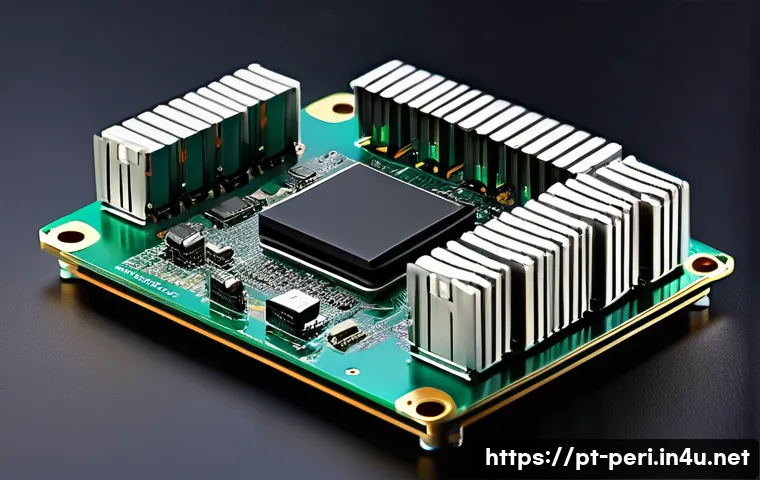
O chipset é o cérebro do hub e define como ele gerencia os dados e a energia para os dispositivos conectados. Hubs com chipsets inferiores podem causar gargalos, especialmente quando muitos dispositivos são usados simultaneamente.
Além disso, a entrega correta de energia é crucial para dispositivos que consomem mais, como HDs externos ou câmeras. Um hub com controle eficiente de energia evita quedas inesperadas e mantém a performance estável.
Já testei hubs que travavam constantemente até que troquei por modelos com chipsets mais robustos e percebi uma melhora enorme no fluxo de dados e na confiabilidade geral.
Impacto do número de portas ativas simultaneamente
É comum acharmos que quanto mais portas, melhor. Porém, conectar vários dispositivos pesados ao mesmo tempo em um hub que não suporta alta taxa de dados simultâneos pode causar lentidão para todos.
Cada porta compartilha a largura de banda total do hub, então, se você estiver transferindo vários arquivos grandes ou usando periféricos que demandam muita energia, o desempenho pode cair drasticamente.
Para quem precisa conectar muitos dispositivos, vale investir em hubs com portas independentes ou tecnologia que distribua melhor a carga, evitando congestionamento.
Fatores externos que influenciam a velocidade real da transferência
Qualidade e comprimento dos cabos USB
Nem sempre o problema está no hub ou no dispositivo. O cabo USB utilizado faz uma diferença enorme na velocidade e estabilidade da transferência. Cabos muito longos ou de baixa qualidade podem causar perda de sinal e interferências, reduzindo a velocidade efetiva.
Já usei cabos simples e baratos que me deixaram na mão várias vezes, especialmente quando precisava transferir arquivos grandes. Hoje, sempre opto por cabos certificados e com comprimento adequado para a minha mesa de trabalho, o que garante uma conexão mais estável e rápida.
Configurações do sistema operacional e drivers
Muitas vezes, o computador não reconhece plenamente a capacidade do hub por falta de drivers atualizados ou configurações corretas. Atualizar o sistema operacional e os drivers da placa-mãe e do próprio hub pode desbloquear velocidades maiores e corrigir problemas de instabilidade.
Além disso, algumas configurações de energia do Windows ou macOS podem limitar a performance das portas USB para economizar bateria, o que precisa ser ajustado dependendo do uso.
Recomendo sempre checar essas configurações para garantir que o hardware esteja funcionando no máximo potencial.
Interferência de outros dispositivos eletrônicos
Um fator pouco comentado é a interferência eletromagnética causada por outros dispositivos eletrônicos próximos, como roteadores Wi-Fi, monitores e até lâmpadas fluorescentes.
Essa interferência pode afetar a qualidade do sinal USB, especialmente em hubs e cabos mais simples. Em ambientes com muitos equipamentos eletrônicos, é importante posicionar o hub e os cabos de forma a minimizar essa interferência, o que pode melhorar a estabilidade e a velocidade da transferência.

Comparativo prático das especificações USB para facilitar sua escolha
| Versão USB | Velocidade Máxima Teórica | Uso Ideal | Compatibilidade | Preço Médio |
|---|---|---|---|---|
| USB 2.0 | 480 Mbps | Periféricos básicos (teclado, mouse) | Alta (compatível com versões anteriores) | Baixo |
| USB 3.0 | 5 Gbps | Transferência de arquivos, HDs externos | Compatível com USB 2.0 | Médio |
| USB 3.1 Gen 2 | 10 Gbps | Profissionais, edição de vídeo e fotos | Compatível com USB 3.0 e 2.0 | Alto |
| USB-C (com Thunderbolt 3/4) | Até 40 Gbps | Alta performance, múltiplos dispositivos, monitores | Requer suporte específico no computador | Alto |
Dicas para maximizar a velocidade de transferência no dia a dia
Organização dos dispositivos conectados
Uma coisa que percebi após muita experiência é que não adianta apenas ter um hub rápido se os dispositivos estão conectados de forma desorganizada. Dispositivos que demandam muita largura de banda, como HDs externos e câmeras, devem ser conectados em portas que suportem USB 3.0 ou superiores.
Já periféricos que não exigem tanto, como teclados e mouses, podem ficar em portas USB 2.0. Essa organização ajuda a distribuir melhor o fluxo de dados e evita lentidão geral.
Uso de hubs alimentados externamente
Outra dica valiosa é optar por hubs com fonte de alimentação própria quando for conectar dispositivos que consomem mais energia. Hubs alimentados apenas pela porta USB do computador podem não fornecer energia suficiente, causando desconexões ou quedas de desempenho.
Já os hubs com fonte externa garantem energia estável para todos os dispositivos, o que é essencial para quem utiliza vários periféricos ao mesmo tempo ou dispositivos como HDs externos que precisam de mais potência.
Atualização constante de firmware e drivers
Muitas pessoas esquecem de atualizar o firmware do hub e os drivers do sistema, o que pode impactar diretamente na estabilidade e velocidade das conexões.
Fabricantes costumam lançar atualizações para corrigir bugs e melhorar a performance. Eu mesmo já resolvi vários problemas de lentidão e desconexão apenas atualizando o firmware do meu hub e os drivers USB do notebook.
Portanto, manter tudo atualizado é uma prática simples, mas que traz grandes benefícios.
Quando a velocidade do hub não é suficiente: alternativas e soluções
Utilização de múltiplos hubs em cascata
Se você precisa conectar muitos dispositivos e percebe que um único hub não atende à demanda, pode ser uma boa ideia usar múltiplos hubs em cascata, ou seja, conectados em série.
Isso ajuda a distribuir a carga e melhora o desempenho geral, desde que os hubs sejam de boa qualidade e suportem as velocidades necessárias. Porém, é importante não exagerar na quantidade para evitar atrasos e queda de sinal.
Investir em soluções profissionais ou específicas
Para quem trabalha com edição de vídeo, fotografia ou dados que exigem alta velocidade constante, existem hubs e estações de conexão profissionais que oferecem suporte a múltiplas portas USB-C, Thunderbolt e até Ethernet em alta velocidade.
Apesar do custo ser maior, o ganho em produtividade e confiabilidade compensa bastante. Eu mesmo notei uma enorme diferença quando troquei meu hub genérico por uma estação de conexão profissional, especialmente no tempo de transferência e estabilidade.
Considerar armazenamento em nuvem e redes locais rápidas
Às vezes, a velocidade da transferência física não é suficiente, mesmo com o melhor hub. Nesses casos, vale considerar alternativas como o uso de armazenamento em nuvem ou redes locais com alta velocidade, como Wi-Fi 6 ou cabo Ethernet gigabit.
Isso pode acelerar o acesso e compartilhamento de arquivos sem depender exclusivamente da conexão USB. Para quem trabalha remotamente ou em ambientes colaborativos, essa pode ser uma solução prática e eficiente.
글을 마치며
Compreender as versões e características dos hubs USB é fundamental para garantir uma experiência eficiente e sem frustrações. Ao escolher o equipamento certo, você evita gargalos e aproveita ao máximo a velocidade de transferência. A qualidade dos componentes e a organização dos dispositivos conectados fazem toda a diferença no dia a dia. Por fim, manter o sistema atualizado e considerar alternativas pode transformar sua produtividade.
알아두면 쓸모 있는 정보
1. Sempre prefira cabos certificados e com comprimento adequado para evitar perda de sinal e interferências.
2. Verifique a compatibilidade entre seu computador, hub e dispositivos para evitar limitações de velocidade.
3. Hubs com fonte de alimentação externa garantem maior estabilidade para dispositivos que consomem mais energia.
4. Atualize regularmente firmware e drivers para corrigir falhas e melhorar a performance das conexões USB.
5. Posicione hubs e cabos longe de fontes de interferência eletromagnética para manter a estabilidade da transferência.
중요 사항 정리
Escolher um hub USB adequado envolve considerar a versão da USB, a qualidade do hardware e a compatibilidade com seus dispositivos. A velocidade máxima depende não só do hub, mas também do cabo, do computador e do dispositivo conectado. Organizar os periféricos conforme a demanda de largura de banda e usar hubs com alimentação própria pode evitar lentidão e desconexões. Além disso, manter drivers e firmware atualizados é essencial para garantir o melhor desempenho e estabilidade nas transferências de dados.
Perguntas Frequentes (FAQ) 📖
P: Por que meu USB hub está deixando a transferência de arquivos mais lenta do que o esperado?
R: Isso geralmente acontece quando o hub não suporta a velocidade máxima da sua porta USB ou dos dispositivos conectados. Por exemplo, se você usa um hub USB 2.0 em uma porta USB 3.0, a transferência será limitada à velocidade do hub, que é mais lenta.
Além disso, se vários dispositivos estiverem compartilhando a mesma conexão, a largura de banda disponível será dividida, o que pode resultar em lentidão.
Por isso, é importante conferir a especificação do hub e garantir que ele seja compatível com a velocidade dos seus dispositivos para evitar esses gargalos.
P: Quais são as diferenças entre as versões USB 2.0, 3.0 e 3.1 em relação à velocidade de transferência?
R: A principal diferença está na velocidade máxima que cada padrão oferece. USB 2.0 suporta até 480 Mbps, o que já é suficiente para tarefas básicas, mas pode ser lento para arquivos grandes.
USB 3.0 aumenta isso para até 5 Gbps, proporcionando uma transferência muito mais rápida, ideal para quem trabalha com vídeos, fotos em alta resolução ou múltiplos dispositivos.
Já o USB 3.1 pode chegar até 10 Gbps, dobrando a velocidade do 3.0. Na prática, a escolha entre esses padrões deve levar em conta o tipo de arquivo e a quantidade de dados que você manipula no dia a dia.
P: É melhor investir em um hub USB alimentado por energia própria para melhorar a velocidade e estabilidade?
R: Com certeza! Hubs que possuem alimentação externa garantem energia suficiente para todos os dispositivos conectados, o que evita quedas de desempenho causadas por falta de energia, especialmente quando se usa dispositivos que consomem mais, como discos rígidos externos.
Eu mesmo notei uma grande diferença ao trocar um hub simples por um modelo alimentado: a transferência ficou mais rápida e estável, e o risco de desconexões inesperadas diminuiu bastante.
Então, para quem precisa de confiabilidade e performance, vale a pena investir em um hub com fonte própria.